
Verbindung des LVL SAFE® Rack Reader zu BioARCHIVE einrichten
Der LVL SAFE® Rack Reader kann auf zwei Arten mit BioARCHIVE verbunden werden:
- TCP/IP (über IP-Adresse)
- HTTP (über URL)
Die Auswahl des Verbindungstyps hängt davon ab, ob Sie die Software als On-Premise Lösung auf ihrem Server nutzen oder als SAAS-Lösung auf einem MEDEORA-Server. Die notwendigen Angaben entnehmen Sie bitte der LVL-Scanner-Software.
Verbindung über TCP/IP (IP-Adresse)
Voraussetzungen
- Scanner ist im Netzwerk erreichbar
- IP-Adresse des Geräts ist bekannt
- TCP/IP-Schnittstelle ist aktiviert
Einrichtung in BioARCHIVE
- Öffnen Sie in BioARCHIVE den Bereich Administration → Scanner.
- Wählen Sie den entsprechenden Rack Reader aus oder legen Sie ein neues Gerät an.
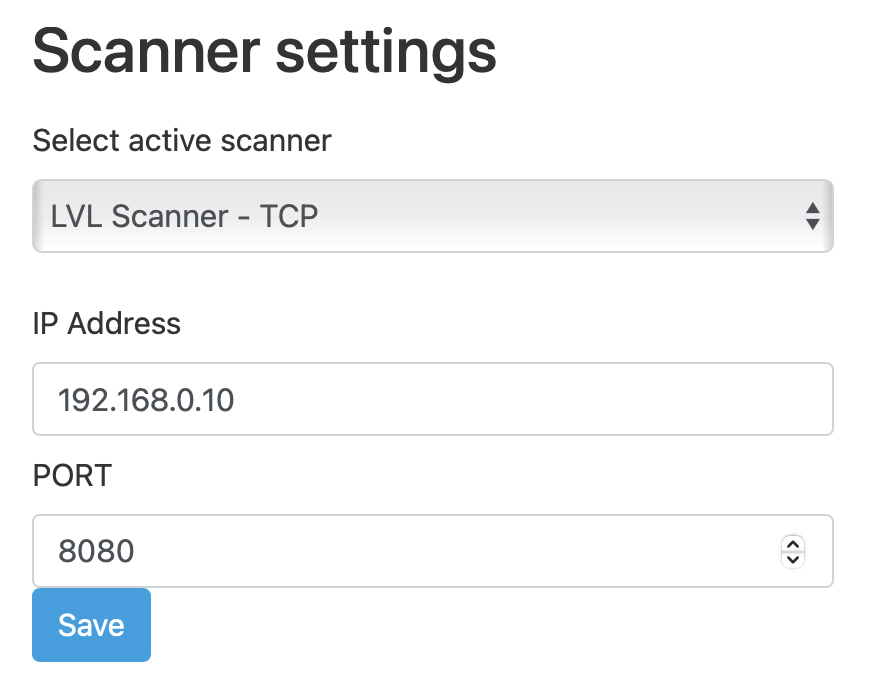
- Setzen Sie den Verbindungstyp auf TCP/IP.
- Tragen Sie folgende Werte ein:
- IP-Adresse des Scanners
- Port (falls erforderlich)
- Speichern Sie die Konfiguration.
- Führen Sie einen Verbindungstest durch.
Hinweise
- Firewall-Regeln müssen den verwendeten Port freigeben
- Scanner und BioARCHIVE-Server müssen sich gegenseitig erreichen können
- Empfohlen für stabile, lokale Netzwerkumgebungen
Verbindung über HTTP (URL)
Voraussetzungen
- Mindestens die folgende Version der LVL-Scanner Software ist installiert auf ihrem Windows Rechner: LVLSafeRead_Installer_v2.0.33.exe. Bei Fragen zu dieser Software und dem Scanner, wenden Sie sich bitte an den Support von LVL.
Einrichtung in BioARCHIVE
- Öffnen Sie in BioARCHIVE den Bereich Administration → Scanner.
- Wählen Sie den Rack Reader aus.
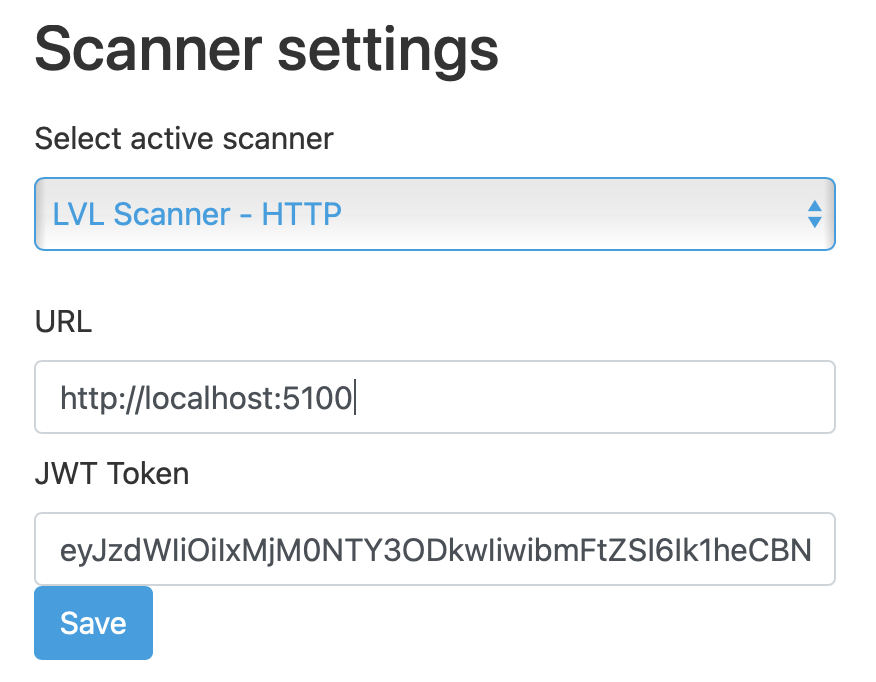
- Stellen Sie den Verbindungstyp auf HTTP ein.
- Geben Sie auf der Seite der BioARCHIVE-Software die vollständige URL ein (z. B.
http://localhost:5100). - Optional: Tragen Sie einen Token ein, wenn Sie den Scanner im Protected Mode betreiben möchten. Andernfalls lassen Sie das Feld leer. Für den Betrieb der Schnittstelle ist nur die URL erforderlich.
- Speichern Sie die Konfiguration.
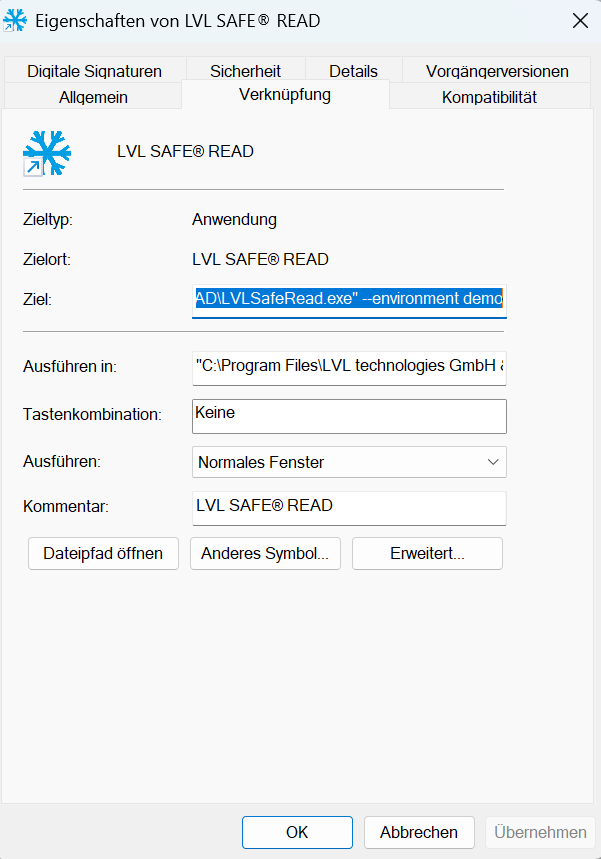
- Öffnen Sie über den Desktop-Link zur LVL-Scanner-Software die Eigenschaften (Bild 1 unten).
- Stellen Sie sicher, dass die LVL-Scanner-Software mit folgendem Parameter gestartet wird
- (Bild 2 unten):
--environment demo - Der vollständige Aufruf lautet – abhängig vom Installationspfad – beispielsweise:
"C:\Program Files\LVL technologies GmbH & Co. KG\LVL SAFE® READ\LVLSafeRead.exe" --environment demo - Führen Sie einen Verbindungstest durch.
Hinweise
- Die HTTP-Verbindung sollte verwendet werden, wenn der Scanner als SaaS-Dienst auf einem MEDEORA Online-Server betrieben wird.
Fehlerbehebung
Wenn keine Verbindung hergestellt werden kann:
- Netzwerkverbindung prüfen (Ping / Browser-Test)
- IP-Adresse bzw. URL überprüfen
- Firewall- und Portfreigaben kontrollieren
- Scanner-Konfiguration prüfen
- Gerät ggf. neu starten

